Mostrando entradas con la etiqueta pfSense. Mostrar todas las entradas

viernes, 26 de noviembre de 2021

VPN Cliente - Servidor con pFsense y OpenVPN.

Hola amigos, está vez vamos a crear una conexión VPN como hicimos en un post anterior con Zentyal, esta vez con pFsense del que ya vimos algo en otra entrada. Implementar esta solución con pFsense es relativamente sencillo aunque hay configuraciones extra para las que es mejor investigar un poco en la documentación existente; en esta entrada solo veremos la conexión básica y les dejo a ustedes la tarea de probar el resto de configuraciones. Me saltaré la instalación y la configuración de los interfaces que ya los vimos anteriormente. 


Y ya vamos al lío.


Lo primero que vamos a hacer tras loguearnos en pFsense es ir al “Setup Wizard” y desactivar la opción que os muestro en la imagen inferior. Este checkbox desbloquea las conexiones desde redes privadas a la interfaz WAN. En teoría por las características de los VPN no sería necesario, pero en la práctica según la configuración de red que tengáis puede dar problemas.


Ahora vamos al menú para crear una CA para que genere los certificados necesarios para nuestra conexión.

Podemos dejar las opciones que viene predeterminadas pero en “Common Name” ponemos el FQDN de nuestro pFsense, si no lo habéis cambiado será pFsense.home.arpa, si lo habéis cambiado durante la instalación, entonces usad el que hayáis elegido.
 

Una vez terminada la configuración hacemos clic en Save.


Ya tenemos nuestra CA creada. 


Ahora expedimos un certificado para nuestro servidor, muy importante en “Certificate Type” seleccionar en el desplegable “Server certificate”, os lo muestro en la imagen inferior.


Elegimos en tipo de certificado "Server Certificate"

 El certificado aparece listado en los certificados disponibles.


Con los certificados listos vamos a levantar un servidor VPN en el menú "OpenVPN", la configuración no tiene ninguna complicación pero veremos lo mas importante a detalle.

Lo primero es en "Server mode" elegir en el desplegable "Remote Access (SSL/TLS).


Si hemos creado varias CA nos aseguramos que elegimos la creada para el VPN


Nos aseguramos de seleccionar el certificado que expedimos para el VPN

Podemos elegir el cifrado por uno mas seguro pero de momento podemos conformarnos con el básico.

Ahora vamos a detenernos un momento en esta etapa de la configuración:


(1) En "IPV4 Network" elegimos dirección IP para el tunel VPN, esta dirección no debe coincidir con ninguna que tengamos en uso para no generar conflictos.
 
(2) En "Redirect IPV4 gateway" podemos elegir si queremos que los clientes del VPN redirigan todo su tráfico por el VPN o en cambio puedan seguir navegando por internet sin pasar la conexión por el túnel. Esta opción es muy importante. 
 
Si todo el tráfico pasa solo por el VPN dependerá de la configuración de la red  el funcionamiento de la conexión a internet. (Por ejemplo cuando nos conectamos al típico VPN para enmascarar la conexión). Si elegimos la otra opción porque solo queremos la VPN para acceder a un recurso compartido por ejemplo, hay que tener en cuenta que el interfaz de red podría generar tráfico no deseado hacia internet abierto y en algunos casos podría generar efecto imprevistos, sobre todo habiendo firewalls o IDS en medio. Si notáis que la conexión no funciona todo lo bien que esperabais, probad a pasar todo el tráfico del cliente, si el cliente quiere navegar solo tiene que desconectarse de la VPN.

(3) En caso de que no queráis pasar todo el tráfico por el túnel VPN, tenéis que configurar la dirección ip de la red local a la que se conectará el cliente del VPN.
 
Cuando terminemos con el servidor hacemos clic en "Save" y de momento lo dejamos aqui y vamos a descargar un módulo de pFsense que nos será muy útil en unos minutos. Para eso vamos a "System" >> "Packet Manager" y seleccionamos "openvpn-client-export", con este módulo podremos configurar fácilmente los clientes que se van a conectar a nuestro VPN.


Tras uno segundos el módulo estará instalado.


Ahora pasamos a crear un usuario para que use la conexión. En el Menú "System" >> "User Manager" >> "Users" creamos un usuario nuevo.


Para crear un usuario necesitaremos un nombre de usuario y una contraseña (1), si la cuenta va a ser provisional podemos asignarle una fecha de expiración (2), si tenemos varios usuarios creados en pFsense(3), podemos crear grupos para facilitar su gestión e incluirlos desde este menú.


Una vez creado el usuario y guardado, lo editamos y al final del panel nos aparece una opción que antes estaba oculta. Desde aquí expendemos un certificado para este usuario.


Muy importarte seleccionar al final el tipo de certificado correcto, "User certificate". 

Ahora ya tenemos todo listo y procedemos a exportar el paquete para la configuración del cliente usando el módulo que hemos descargado antes. Ahora en el menú "VPN" >> "OpenVPN" aparece una solapa que antes estaba oculta, "Client Export Utility".


Cuando terminemos con la configuración precedemos a la descarga del paquete. Tenmos disponible el paquete de configuración "bundle" (1) y el instalador (2) para las máquinas Microsoft o MacOS.


Hacemos las descargar pertinentes y las pasamos a la máquina cliente. Omitiré la instalación del cliente porque no tiene ninguna dificultad. A continuación extraemos el contenido del archivo que contiene los datos de configuración. 


En el cliente de OpenVPN tenemos la opción de importar directamente los datos, pero en la máquina con Windows 7 en la que hice la prueba me daba problemas asi que he extraido directamente el contenido del archivo en la carpeta "config" en la carpeta "OpenVPN" dentro de nuestro perfil de usuario. 


Con el cliente instalado ya podemos iniciar la conexión. Se abrirá el panel de control de OpenVPN donde podemos ver como transcurre el proceso.


Tras unos breves segundos (o minutos depende) la conexión se activa.


Y bueno con esto ya tenemos nuestro VPN funcionando, os dejo a vosotros lo mas díficil: trastear con las opciones y sacarle partido a esta conexión.


Me despido hasta la próxima entrada, ciao!

martes, 19 de octubre de 2021

Portal cautivo con pfSense.

Hola queridos lectores. Hoy vamos a ver como implementar un portal cautivo en nuestra red con Pfsense.

PfSense es una solución de software que ya vimos en una entrada anterior. Para mas detalles os recomiendo que la visitéis.
 

Pero primero ¿que es un portal cautivo y porque tendríamos que usarlo?


Un portal cautivo es básicamente es un sistema informático alojado en alguna máquina dentro de una red (normalmente el router) que vigila el tráfico web y fuerza a los usuarios a pasar por una página especial si quieren navegar por Internet de forma normal. El portal cautivo se ilustra como una página web, también conocida como login, que el usuario ve antes de acceder la red Wi-Fi pública donde los usuarios pueden autenticarse utilizando sus propias credenciales. 


Aunque he tenido oportunidad de leer muchas opiniones contrarias a su uso (?) lo cierto es que en redes públicas son muy prácticos para tener cierto control sobre los usuarios de la misma sin negarles el acceso, pues las cuentas se pueden gestionar fácilmente y también tenemos la opción de usar sistemas de tickets o vouchers con lo que podemos generar sesiones en los sitios donde usuarios externos a la red se conecten frecuentemente, como bibliotecas, bares y restaurantes, oficinas o empresas. Según el caso que se presente, es mucho mas fácil implantar un sistema con portales cautivos que implantar un Windows Server con RADIUS y/o usar GPOs para gestionar las conexiones, por ejemplo.


Los portales cautivos se pueden desplegar con Http o Https, y en mi humilde opinión, le añade a las conexiones WIFI un extra de seguridad; pues para la mayoría de atacantes de redes inalámbricas puede ser disuasorio el que, aunque obtengan la contraseña, además necesiten un usuario y una contraseña para navegar.

Hoy veremos como implementar este servicio con pfSense que tiene un sistema bastante rápido, aunque luego las configuraciones son extensas y tienen muchos matices. Intentaré explicar lo máximo posible sin complicarlo demasiado.


Empezamos.


Para este ejercicio he preparado una red con un router pfSense con tres interfaces de red para implementar dos zonas LAN, una para administración (LAN) y otra para invitados (OPT1), que será donde lanzaremos el portal cautivo, os dejo aquí debajo un esquema de la red (nada complicado para vosotr@s). 


Durante la instalación de pfSense aplicaremos DHCP a los interfaces LAN y OPT1, aunque podríamos configurar esto a posteriori sin ningún problema.


Tras instalar pfSense y logearnos en la interfaz, lo primero que haremos es un grupo para el portal cautivo. Yo le he llamado hotspot ustedes pueden llamarlo como les convenga.


A continuación hacemos un par de usuarios para que puedan conectarse y los unimos al grupo recién creado. PfSense nos da la opción de asignar un certificado para cada usuario. Que no se nos olvide incluir los usuarios en el nuevo grupo hotspot.


Creamos un par de usuarios.


Con los usuarios listos volvemos a la gestión de grupos donde ahora nos ha aparecido una opción que antes estaba oculta, la asignación de permisos al grupo. Le asignamos permisos a este grupo para usar el portal.


Asignamos al grupo permiso para usar el portal.


Si no hemos configurado el servidor DHCP durante la instalación, deberíamos hacerlo  ahora, sobre todo prestamos atención a los valores “Default lease time” y “Maximun lease time” donde establecemos durante cuanto tiempo queremos ceder direcciones ip a los equipos conectados. El menú del servidor está en “Servicios” >> “DHCP Server”.


Sería conveniente asignar algunas direcciones DNS para el interfaz OPT1 en el servidor DHCP, para que este se las pase a los equipos que se conecten.


Ahora desde “Services” >> “Captive Portal” vamos a levantar nuestro portal cautivo, hacemos clic en “Add” y le asignamos un nombre y una descripción.


Haciendo clic en “Enable Captive Portal” aparecen opciones que antes estaban ocultas. Mejor lo vemos con imágenes.


(1) Elegimos el interfaz donde queremos que actúe el portal; en este caso OPT1

(2) En “Idle timeout” podemos establecer si queremos cerrar el portal a los usuarios que estén inactivos. El tiempo se establece en minutos

(3) En “Hard timeout” podemos establecer si queremos cerrar la conexión, independientemente del uso, a los usuarios del portal tras este tiempo.

Los valores (2) y (3) deben ser inferiores a los tiempos de cesión por defecto y máximo del servidor DCHP.


(4) “Traffic cuota” podemos asignar una cuota en Megabytes para los usuarios. Me parece muy canina esta opción, pero puede ser útil con conexiones limitadas. Los usuarios podrán conectarse otra vez cuando agoten su cuota.


(5) Con “Pre-authentication redirect URL” si tenemos un servidor web en la red, podemos redirigir a una landing page a los usuarios para darles la bienvenida antes del login.

(6) Con “After authentication Redirect URL” lo mismo que (5) pero redirigimos a los usuarios a una web DESPUES del login.

(7) Preservamos las sesiones activas de los usuarios en caso de reinicio del router pfSense.


(8) y (9) Elegimos que tipo de autentificación queremos usar para las sesiones, podemos elegir la base de datos local de usuarios (que es la que vamos a usar ahora), LDAP o RADIUS. 
 
Para usar LDAP o RADIUS vamos al menú “System” >> “User Manager” >> “Authentication Servers”. Pero esto lo veremos en una futura entrada.


Cuando terminemos con la configuración hacemos clic en guardar y vamos a configurar el cortafuegos. Este paso es necesario porque en pfSense, el interfaz OPT1 viene cerrado por defecto.

Añadiremos varias reglas: 


(a) Bloqueamos el tráfico desde la red OPT1 a la ip del intefaz, así no permitimos a los usuarios de esta LAN entrar al panel de configuración de pfSense.
 
 
(b) Dejamos pasar el tráfico TCP/UDP desde el la red OPT1 a internet.

(c) y (d) Permitimos el tráfico TCP, UDP y ICMP desde el interfaz de administración LAN al OPT1, puede ser interesante para acceder a recursos compartidos o para permitir a los administradores monitorizar los equipos conectados directamente.

Hay mas opciones disponibles pero vamos a dejarlas de lado por el momento y vamos a probar el portal cautivo. Arrancamos la máquina cliente y abrimos el navegador. Después de unos breves minutos nos aparece el login. En Firefox y Edge veremos una pestaña en la parte superior donde el navegador nos avisa que necesitamos login para acceder a la red.


Una vez logeados con el usuario creado anteriormente ya podemos acceder a internet.


Otra opción interesante es personalizar el fondo de la pantalla de login. Simplemente subimos una archivo .png y listo. También tenemos la opción de cambiar el logo de pfSense por el nuestro propio, pero es bastante doloroso; pfSense no admite en el logo cualquier .png y tampoco hay mucha documentación sobre esto. Encima cuando subimos imágenes que no cumplan estos requisitos, obtenemos un extraño error “CFRS token error” que despista bastante. Lo mejor es dejar el logo de pfSense de momento y cambiaremos el fondo por uno que nos guste mas. Hay plantillas para logins en html5 gratis para descargar e incluso he encontrado plantillas ex profeso para pfSense.


Tenemos disponible la posibilidad, de usar certificados para proteger las conexiones de los usuarios, bueno de hecho sería lo mas recomendable para completar la seguridad de la instalación. El problema es que los navegadores para W10 no aceptan los certificados autofirmados de pfSense de ninguna manera. Actualmente los navegadores llevan protección contra los intentos de robos de sesión y los certificados autofirmados de pfSense encienden todas las alarmas.
 
 
La opción para poder usarlos sería importar un certificado que si acepte Windows10, como los generados por OpenSSL por ejemplo; en el menú “System” >> “Certificate Manager” >> “CAs” >> “Edit” y en “method” >> “import an existing Certificate Authority”. Solo hay que copiar y pegar el contenido de el archivo .PEM el el formulario. 


Como ya dije al principio del post, el motivo de implementar un portal cautivo es el control de los usuarios; y podemos efectuar esta tarea en los menús “Status” >> “DHCP leases” donde vemos que equipos están conectados, direcciones MAC, direcciones IP, nombres de HOST etc. y para el portal cautivo en “Status” >> Captive Portal” >> “Hotspot” podemos ver quien está conectado en el portal e incluso podremos desconectarlo desde aquí.


Panel de status de portales cautivos.
 

En el Dashboard de pfSense podemos añadir gráficas de red para ver el uso de los interfaces del router en tiempo real.
Para añadir las gráficas hacemos clic en el “+” del menú del Dashboard, os lo señalo en la imagen. 


Gráficas de uso de red en el Dashboard.


Como podéis ver, implementar un portal cautivo en pfSense es cosa de minutos aunque luego las configuraciones son extensas y nos llevará mas tiempo afinar el desempeño del portal. Luego esta el asunto del uso de certificados, que sería muy necesario para no exponer a los usuarios a un robo de sesión. Necesitaríamos usar algún certificado que acepten los navegadores para Windows10. Si tenemos un Windows Server o un Zentyal como controlador de dominio, se pude configurar con estos una entidad certificadora CA, pues estos certificados si los aceptan los equipos con Windows, que son la mayoría. Pero eso ya es otra historia....


Y bueno con esto me despido, hasta la próxima.

martes, 1 de junio de 2021

Configuramos una carpeta compartida con pfSense y Zenytal en VirtualBox, paso a paso. (parte 2).

Hola de nuevo, vamos a terminar la actividad que empezamos en el post anterior. Antes de nada voy a presentaros Zentyal, una solución de código abierto realmente excelente. 

Zentyal es una solución informática compatible de forma nativa con Microsoft Outlook® que implementa protocolos Microsoft® Exchange sobre componentes estándares de código abierto (como Dovecot, Postfix, Samba, etc.).

Zentyal se distribuye en dos paquetes: Zentyal Server para PYMEs y Zentyal Cloud para proveedores de hosting. Zentyal Server tiene una edición de desarrollo que puede descargarse de forma gratuita y cuyo código fuente está disponible bajo los términos de la GNU General Public License. Como curiosidad deciros que Zentyal fue creada en Zaragoza, ciudad muy conocida para mi.

La distribución completa usa Ubuntu 18.04 LTS (Bionic Beaver) en una versión con recursos mínimos.

Zentyal se construye sobre componentes comunes y estables de software libre: 

Aparte nos ofrece compatibilidad con varios componente Microsoft.

  • Compatibilidad nativa con los protocolos de Microsoft® Exchange Server.
  • Soporte para Microsoft Outlook® 2007, 2010.
  • Compatibilidad nativa con Microsoft Active Directory® 2008, 2008R2, 2012.
  • Correo electrónico, calendarios, contactos.
  • Sincronización con dispositivos móviles (soporte para ActiveSync®).
  • Antivirus y antispam.

El protocolo Samba es precisamente el que vamos a usar para nuestro servicio de compartición de archivos y carpetas. Zentyal tiene la ventaja de que tenemos un sistema operativo funcional que nos permite ampliarlo, y llegar a tener una maquina totalmente operativa que además sea servidor de archivos, todo en unos cuantos clics.

Configuración de la máquina virtual.

Hacemos clic en "Nueva" y seguimos los pasos para configura nuestra máquina.

  • Poner nombre a la máquina y elegir tipo y versión:

    • tipo: Linux

    • versión: Ubuntu (64-bit)

  • Asignamos memoria RAM, podemos usar 2GB para acelerar un poco la instalación pero Zenytal puede trabajar con 1GB. Podemos hacer este cambio cuando esté todo instalado y listo.

  • Creamos un disco virtual (VDI) dinámico con 5gb.

  • Asignamos CPU, si vais sobrados de hilos podéis asignarle 2, pero con 1 sería suficiente.

  • Memoria de vídeo la podemos aumentar a 64Mb pero con 32Mb corre bien.

  • En Almacenamiento cargamos la ISO de Zentyal.

  • RED: lo dejamos en NAT pero tendremos que volver a cambiarlo.


Ahora, mientras hacemos la instalación, deberíamos ir arrancando la máquina con pfSense y después la que lleva Windows 7 instalado (si podéis arrancar las dos a la vez, ¡perfecto!). La instalación es una instalación típica de Ubuntu pero mas minimalista aun; solo tenéis que darle <Aceptar> <Aceptar> y crear un usuario con su contraseña para la cuenta de administrador. No creo que tengáis ningún problema durante la instalación, si tenéis alguno no dudéis en dejármelo en comentarios. 
 
La instalación es muy simple


Tarda bastante rato en procesar y nos parecerá inactivo pero tras unos largos minutos se completa; después de la instalación no tenemos que preocuparnos de “sacar el cd” porque se extrae automáticamente.


En el arranque se abre el escritorio de Zentyal y poco después se inicia el navegador desde donde podemos acceder a la configuración igual que pfSense, Podríamos instalar las guest additions para mejora la visualización de la máquina pero no será necesario porque gestionaremos todo desde la máquina con Windows 7 que usamos en el post anterior.


Escritorio de Zentyal

Nos aparecerá un aviso de seguridad del navegador que evidentemente obviaremos y continuaremos adelante Advanced >> Accept the Risk and Continue


Una vez cerrada la advertencia vemos la pantalla de login de Zentyal nos logeamos con el usuario y contraseña que hemos creado durante la instalación.


Tras la instalación se iniciara el asistente de configuración donde tenemos que configurar algunas variables de Zentyual; por el momento vamos a hacer una configuración standard pero luego tendremos que volver a configurar esto mejor. Así que la configuración sería:


Asistente de configuración inicial.


  • Interface externa

  • DHCP

  • Stand alone

  • En la configuración del Dominio para este caso dejamos todo como está, solo fijarnos que la letra de la unidad es H: (podríamos cambiarla)


La Configuración es muy breve y al final conoceréis a la mascota de Zentyal.


Ya podemos ir a "Componentes de Zentyal" y entre con los componentes que podemos instalar por ahora nos conformaremos con instalar “Domain Controller and File Sharing”, 


pero podemos aprovechar para ver el resto de componentes que tenemos disponibles:

  • http proxy
  • ftp
  • VPN
  • RADIUS
  • Antivirus
  • Jabber
  • DNS Server
  • DHCP Server


Una vez aceptado se nos muestran los componentes que se van a instalar, para que funcione la opción elegida se tienen que instalar algunos componentes extra. 


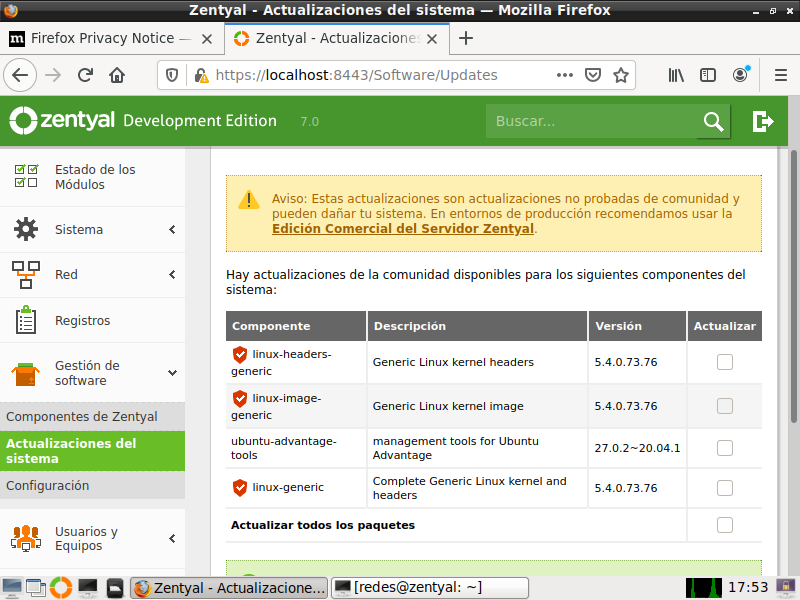
También podríamos comprobar si hay actualizaciones en Gestión de software >> Actualizaciones del sistema. Si estábamos conectados a internet durante la instalación el sistema descarga actualizaciones. De hecho en los manuales de Zentyal se recomienda estar conectado a la red durante la instalación.


Con todo instalado apagamos la máquina y vamos al panel de configuración de Virtualbox donde cambiaremos el interfaz NAT por el red interna donde elegiremos la red PFSENSE.


Después encendemos la máquina y como antes se abrirá el navegador con el login y luego el panel de control, una vez allí vamos al apartado Red >> Interfaces; donde le daremos a nuestro interfaz de red una configuración mas adecuada para la red que estamos intentando levantar.


  • Método estático

  • Desmarcamos “externo” << muy importante!!

  • dirección IP 200.10.10.254


Debemos volver a configurar nuestro interfaz de red

Después de terminar la configuración le hacemos clic al banner cuadrado naranja arriba a la derecha “aceptar los cambios”. Este banner es una de las características mas pintorescas de Zentyal, pues este banner de “guardar los cambios” suele la causa de problemas y mensajes de error; bueno, el problema es de los usuarios que se nos olvida hacer clic en este botón. Acordaros siempre de ir haciendo clic en guardar para que los cambios tengan efecto.


También en Red, en el apartado Puertas de enlace podemos añadir nuestro flamante router pfSense, hacemos clic en añadir y ponemos el nombre y la dirección IP 200.10.10.1 y así nuestra máquina con Zentyal se conectará a la red a través de él.


Con un ping a 1.1.1.1 o a 8.8.8.8 desde la máquina donde tenemos instalado Zentyal podemos comprobar que estamos conectados de facto a internet enrutados por pfSense.


Ahora deberíamos pasar por el apartado Estado de los Módulos donde comprobaremos que la mayoría sino todos, están desactivados; hacemos clic en el botón Estado en todos y a continuación guardamos los cambios con el banner cuadrado naranja que hay arriba a la derecha de la ventana. 


No hagáis como yo y haced clic en todos los módulos :)

Gestionando los recursos compartidos.


En la máquina con Windows 7, abrimos el navegador y en la barra de direcciones ponemos la ip 200.10.10.254 y el puerto 8443 >> 200.10.10.254:8443.

Nos saldrá el aviso de seguridad del navegador e igual que antes lo ignoramos.


Una vez logeados podemos ver el panel de control de Zentyal (o Dashboard).


Ahora nos dirigiremos al menú Usuarios y Equipos donde vamos a crear nuestro primer usuario. Fijaros que tenemos un usuario “Administrator” y un usuario “Guest” (invitado); el usuario Guest está desactivado pero sería conveniente cambiar la contraseña del usuario “Administrator” por una mas segura. Para crear un usuario tenemos que hacer clic en la cruz verde que está justo debajo de la lista de usuarios y grupos del dominios, os la señalo en la imagen inferior.


Diálogo para la creación de un usuario.


Ya tenemos creado nuestro usuario vamos a crear una carpeta compartida en Compartición de Ficheros. 


Una vez creada la carpeta podemos gestionar su ACL en la opción “control de acceso”. Añadiremos al usuario nuevo y le daremos permisos de lectura-escritura. También añadimos al usuario Administrator. No podemos elegir específicamente a este usuario, debemos añadir al grupo Domain Admins.


Y con nuestra primera carpeta compartida creada vamos a conectarnos desde nuestra máquina con Windows abriendo el Explorador de Archivos y en la barra de navegación de la izquierda hacemos clic con el botón derecho del ratón en Equipo y elegimos “conectar a unidad de red”. En la ventana emergente elegimos la letra de unidad, elegiremos la misma que la del dominio, la H: (si no la cambiasteis); con otra letra como punto de montaje podemos tener problemas de permisos en ciertas ocasiones. La dirección IP del servidor 200.10.10.254 y el nombre del recurso compartido:

H:\\200.10.10.254\primera_compartida (ver imagen inferior) . 


Antes de montar el recurso tenemos que facilitar las credenciales, usaremos el nombre y la contraseña del usuario que hemos creado anteriormente.


Y ahora deberíamos estar viendo el contenido de la carpeta, ahora vacía pero crearemos un documento de texto; pues le dimos a este usuario permisos de lectura y escritura.


En la siguiente imagen os muestro el contenido de la carpeta compartida y sendas terminales en la máquina con Windows y la máquina con Zentyal donde os muestro que puedo hacer ping al router y a la otra máquina tanto desde Windows 7 como desde la terminal de Zentyal.


En esta red teórica podríamos ir añadiendo equipos y usuarios que podrían acceder a los archivos compartidos gestionados desde Zentyal. Y bueno como veis Zentyal es una herramienta muy útil para crear servidores con Linux sin usar ningún comando, todo por interfaz gráfica y compatible con Windows.  

Para esta red no hubiera sido necesario montar la máquina con pfSense porque con Zentyal podemos configurar sus interfaces para que funcione como Controlador de Dominio, un router con firewall etc.. pero quería mostraros estas dos herramientas de red en funcionamiento que creo que es mas interesante que mostraros solo los menús. Otra opción sería completar con Zentyal con herramientas básicas de cualquier sistema operativo doméstico y tendríamos un PC operativo que a la vez sería servidor de ficheros. Un excelente software y una buena elección.


Así con esto doy por terminada la práctica y me despido de ustedes hasta el próximo post.