Mostrando entradas con la etiqueta remoto. Mostrar todas las entradas

jueves, 4 de diciembre de 2025

RustDesk, una alternativa de código abierto TeamViewer o AnyDesk

RustDesk es una alternativa de escritorio remoto de código abierto que está ganando popularidad como reemplazo a soluciones comerciales como TeamViewer o AnyDesk. Su principal atractivo radica en que es completamente gratuito, multiplataforma y permite el selfhosting, lo que significa que puedes montar tu propio servidor y tener control total sobre tus conexiones sin depender de terceros. 


Entre sus ventajas destaca la privacidad: al no requerir servidores externos, puedes mantener tus datos dentro de tu red o infraestructura. Además, su rendimiento es notablemente fluido incluso en conexiones de baja latencia, y su interfaz es sencilla tanto para usuarios técnicos como para quienes solo necesitan soporte remoto ocasional. También ofrece funciones como transferencia de archivos, control total del escritorio y compatibilidad entre sistemas operativos (Windows, Linux, macOS, Android e iOS).


El interfaz de RustDesk es muy similar al de AnyDesk, asi que si sabes usar esta última, no deberías tener ningún problema con RustDesk. 


El interfaz de RustDesk es muy similar al de Anydesk


Conexión escritorio remoto entre Linux Mint y Linux Lite   


Como es habitual en todos este tipo de programas, el usuario que "recibe" la conexión tiene que dar permiso a la misma y así mismo tiene que dar permiso a las opciones de transferencia de archivos, acceder a la webcam o al portapapeles.


Sin embargo, aunque RustDesk es potente, su configuración de servidor propio puede resultar compleja para usuarios sin experiencia en redes o administración de sistemas.
Además, al ser un proyecto en desarrollo activo, algunas funciones avanzadas pueden no estar tan pulidas como en soluciones comerciales. 

Aun así, para quienes valoran la libertad, la transparencia y el control sobre sus herramientas, RustDesk representa una opción sólida y confiable para el acceso remoto.

martes, 11 de abril de 2023

Conexión Escritorio Remoto con Remmina en GNU/Linux.

 Hola gente prudente! Seguro que ya conocéis AnyDesk, un software para Escritorio remoto muy conocido pero en este entrada veremos como implementar este servicio en GNU/Linux usando sus herramientas nativas y un fabuloso interfaz que nos facilitará la tarea.


Remmina


Remmina es un cliente de escritorio remoto para sistemas operativos de computadora basados en POSIX desarrollado por Remmina Upstream Developers. Es compatible con los protocolos de escritorio remoto, VNC, NX, XDMCP, SPICE, X2Go y SSH; Y es una aplicación GTK + 3. Para los diferentes protocolos es necesario instalar plugins adicionales. Remmina está disponible en 67 idiomas y más de 50 distribuciones.


No solo gratis y de código abierto, sino también con copyleft y financiado con donaciones privadas y públicas.

Entre otras funciones Remmina nos ofrece:

  • Una lista de perfiles de conexión, organizada por grupos.
  • Permite llevar a cabo conexiones rápidas ingresando directamente la dirección del servidor remoto.
  • Los escritorios remotos con mayores resoluciones son desplazables o escalables tanto en modo ventana como a pantalla completa.
  • Dispone de un Modo de pantalla completa de la vista con desplazamiento automático cuando el ratón se mueve sobre el borde de la pantalla.
  • Barra de herramientas flotante en modo de pantalla completa.
  • Interfaz con pestañas, administrada opcionalmente por grupos.
  • Ícono de bandeja el cual nos permite acceder rápidamente a los perfiles de conexión configurados con anterioridad.
  • Además podemos usar Remmina para conectarnos a una máquina remota por SSH con entorno gráfico con la posibilidad de guardar diferentes perfiles.

Si eres administrador de redes Windows y usas Linux, y no te apetece instalar aplicaciones de código privativo para las sesiones de Escritorio Remoto, puedes darle una oportunidad a Remmina.


Instalación

Para instalar Remmina podemos instalarlo desde nuestro gestor de paquetes o software favorito, pues está disponible en todos. 

También por terminal podemos instalar con:


~# apt install remmina remmina-plugin-rdp remmina-plugin-vnc
 
Ahora vamos a probarlo!
 

Escritorio remoto a Windows desde GNU/Linux


Para esto usaré una máquina virtual con Windows 7 y otra con Linux Mint en VirtualBox. Usar Remmina para conectarse a una máquina Microsoft es muy simple, y es lo mismo que hacerlo con la herramienta nativa de Microsoft.

Primero habilitamos la conexión remota en Windows en propiedades del Sistema:


 Ahora abrimos el interfaz de Remmina, y de paso lo comentamos.


  1. Este formulario sirve para conexiones rápidas, aquí podemos introducir la dirección ip de la máquina a la que queremos conectarnos, además podemos elegir el tipo de conexión en el desplegable. Para este caso elegiremos RDP.
  2. En este icono podemos crear , editar y gestionar conexiones. 


  • 3 Ponemos nombre a la conexión.
  • 4 si estamos creando varios perfiles de conexión podemos crear grupos para distinguirlos.
  • 5 Aquí elegimos protocolo.
  • 6 Como vimos en Grsync, aquí podemos pasar comandos antes o después de la conexión.
  • 7 Aquí iría la ip de la máquina remota.
  • 8 Nombre de usuario.
  • 9 Contraseña.
  • 10 Si las máquinas están en un dominio lo ponemos aquí.
  • 11 En este último panel podemos configurar el aspecto de la ventana: tamaño, ventana, color etc..
  • 12 Aparte tenemos tres pestañas mas con opciones extra y avanzadas, y la posibilidad de pasar la conexión VNC por SSH para mas seguridad.

Rellenamos los datos de la máquina Windows y hacemos clic en “Conectar”.


Nos aparece el aviso del certificado de la máquina Windows, aceptamos y accedemos a la máquina por escritorio remoto.


Escritorio remoto entre GNU/Linux.


Para esta prueba voy a usar la misma máquina con GNU/Linux y otra con Debian 11. Hay que dar un poquito mas de rodeo, pero ya veréis que no demasiado. El protocolo que usa GNU/Linux es VNC, por cierto el mismo que OSX.

Aunque la máquina con Debian viene con el escritorio por defecto GDM3, la conexión por Escritorio remoto funciona mejor con LXDE o XFCE que con el GDM. Yo instalaré LXDE que es mas ligero pero ustedes pueden instalar XFCE si les place. Para eso en la terminal: 


~# apt install lxde


A continuación hay que instalar algún servidor VNC para poder realizar la conexión. Para Linux tenemos TightVNC o TigerVNC que son parecidos y la configuración es similar. Para la entrada usaré TightVNC que es el que suelo usar normalmente. Lo podemos instalar en la terminal con:


~# apt install tightvncserver


Tras la instalación lo ejecutamos en la terminal:


~# vncserver


y se nos requerirá una contraseña para la sesión y otra opcional para sesiones no interactivas; el usuario solo puede acceder a la máquina remota para ver, por ejemplo para una actividad de soporte o educativa.

Vemos en la imagen inferior que aparte nos aparece un mensaje “New ‘X’ desktop is debian:2”; el puerto de acceso VNC es el 5900 aunque también se usa el 5800… En este mensaje el sistema nos comunica que la sesión 2 del escritorio esta escuchando en el puerto 5902.


De momento cerramos el servicio con:


~# vncserver -kill :2 


Ahora pasamos a configurar el servidor con su correspondiente archivo de configuración contenido en /home/usuario/.vnc/xstartup el archivo tendrá unicamente un par de líneas comentadas; lo completaremos así:


#!/bin/sh

xrdb "$HOME/.Xresources"
xsetroot -solid grey
#x-terminal-emulator -geometry 80x24+10+10 -ls -title "$VNCDESKTOP Desktop" &
#x-window-manager &
# Fix to make GNOME work
export XKL_XMODMAP_DISABLE=1
/etc/X11/Xsession
/usr/bin/startlxde

// la última línea es para que arranque una sesión de escritorio
// si usaramos xfce, la sustituimos por /usr/bin/startxfce4


Guardamos el archivo y volvemos a arrancar el servidor. Tenemos que fijarnos en que numero de sesión se arranca porque esa es la terminación del puerto donde tenemos que apuntar el cliente.

Con el server arrancado abrimos Remmina.

Rellenamos los datos necesarios para la conexión: ip y puerto, usuario y contraseñas; aparte podemos elegir la calidad de la imagen.


Guardamos la conexión y nos aparece listada en el interfaz podemos hacer doble clic en el campo para arrancarla.


Y ya tenemos nuestra sesión de Escritorio Remoto! Se ve un poco raro, pero podemos configurar la calidad de imagen tanto en Remmina como en el propio servidor. Se puede configurar a fondo e incluso asignarle un fondo de pantalla diferente para cada ocasión; las sesiones de ER, (como todo en los sistemas GNU/Linux), son totalmente configurables pero requerirá un poco de investigación por nuestra parte.


Capturas de la conexión de escritorio remoto.

¿Porque perder el tiempo usando Remmina? ¿O porque perder el tiempo instalando un servidor vnc en Linux? Teniendo Anydesk que funciona perfectamente y es mas rápido…

    Porque Remmina es Open Source, es totalmente gratuito y en el caso de una conexión de Linux a Linux, usamos las herramientas nativas del sistema, que a mi personalmente me dan mas confianza.
    Aparte si estamos usando maquinas en la nube, que la mayoría son Ubuntu o Debian, tenemos la posibilidad de usarlas con un escritorio y no usar la terminal, que bueno para mi no es un problema realmente, pero tenerla disponible en mas de un momento me ha sido de mucha utilidad.

Para terminar recordarles que el Open Source y el Software libre muchas veces se financia por donaciones, y que una donación aunque sea de poca cantidad, suma y hace que estos proyectos sigan.

miércoles, 17 de abril de 2019

Compartir Escritorio con AnyDesk paso a paso.

Hola lectores!! Vuelvo a escribir un post con un tutorial muy práctico y asequible sea cual sea tu nivel de manejo de una computadora. Curiosamente las últimas entradas surgen a partir de una consulta que me hicieron por correo, a este paso me vais a hacer el blog y yo agradecido; porque lo cierto es que me gusta mucho escribir en el blog pero desgraciadamente no tengo mucho tiempo y el tiempo que tengo libre, pues me da mucha pereza dedicarlo a esto y prefiero dedicarlo a otras cosas, puesto que me paso toda la semana delante del ordenador. De todas formas me gusta ayudar y contestaré por aquí a todas las preguntas que me hagáis.

¿Qué es Anydesk?


Anydesk es una aplicación online que nos permite compartir escritorio de una forma fácil y muy muy rápida. AnyDesk se fundó en Alemania en 2014 y su exclusivo software de acceso de escritorio remoto lo han descargado más de 150 millones de usuarios de todo el mundo, más otros 5 millones cada mes. El software se basa en el códec patentado por ellos, DeskRT, que permite una colaboración apenas sin latencia, ya esté en el pasillo o en la otra punta del mundo. 

¿Escritorio compartido?¿Para qué?


Yo las pocas veces que he usado un escritorio compartido, he usado la aplicación nativa que viene con el SO utilizado (con el tiempo que cuesta configurarlas), alguna vez usé el famoso Team Viewer, y lo cierto es que siempre fui muy escéptico con los escritorios compartidos. Pero desde el año pasado que me cambié de domicilio y de ciudad de residencia, descubrí que añadir los gastos de desplazamiento son un problema para el empresario o autónomo y sus clientes, y que en el caso de la informática el escritorio compartido es la solución para mejorar la atención al cliente sin aumentar los costes y con buenos resultados.

Empecemos.

Lo primero que vamos a hacer vamos hacer es buscar en el navegador la web oficial del proyecto Anydesk para descargar el cliente, que vamos a necesitar para usar la app.


Esta vez no haré clic en el icono del navegador, si no que voy a buscarlo,  en la barra de búsqueda que va incluida en la barra de herramientas de Windows 10 (os lo marco en la imagen). Está herramienta de escritorio la vi por primera vez en Linux Mint cuando salió, y ahora está incluida en casi todos los SO actuales, y la verdad me parece un acierto, es muy cómoda y me evita tener el escritorio lleno de accesos directos. (Si alguien sabe exactamente cual es su origen, que no dude en dejármelo en los comentarios).


Sobre todo mucho cuidado al elegir el enlace adecuado, vamos a instalar un programa muy delicado y equivocarnos podría ser una tragedia.  En la imagen de la derecha os señalo el enlace correcto.
Para asegurar el tiro podemos hacer clic >>> en este enlace.


Una vez dentro de la web, hacemos clic en el botón rojo "Descarga gratuita", (hay una versión de pago, la detallaremos mas adelante), y se descarga un instalador, a continuación hacemos clic en dicho instalador (podemos hacerlo haciendo clic abajo a la izquierda, desde el mismo navegador, sin ir a la carpeta Descargas) y aceptamos la instalación. Es muy rápida, es como si no se instalara nada; de hecho cuando lo probé para hacer esta entrada, me dio la sensación que se estaba ejecutando sin mas, y tuve que comprobar que realmente estaba instalada.

Imagen de la web oficial de AnyDesk

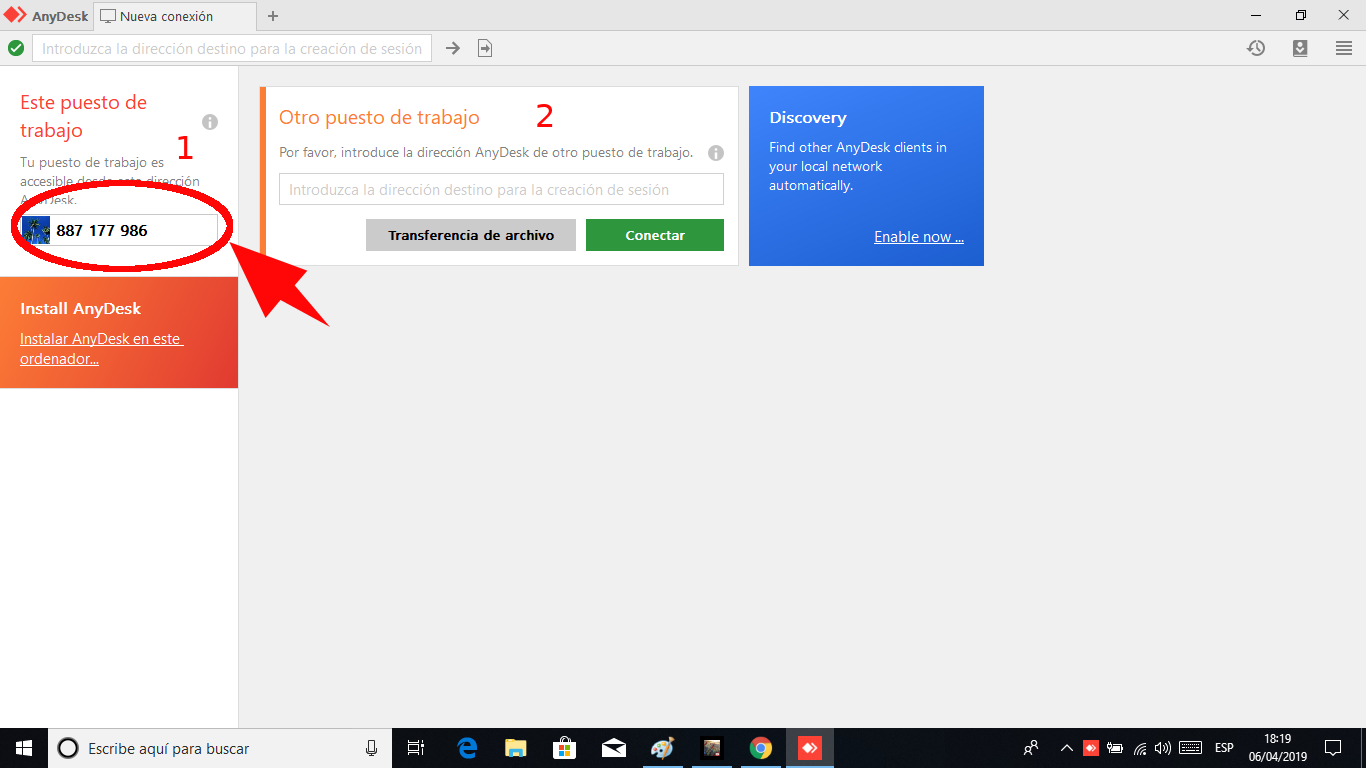
Tras la instalación, veremos una pantalla como esta.

Pues bien ya tenemos Anydesk instalado y deberíamos estar viendo una ventana como la de la imagen superior y tras hacer clic en el botón verde "Empezar", efectivamente empezamos a usar el programa.


Como vez la interfaz es muy limpia y el manejo mas sencillo no puede ser: a la izquierda (1) tenemos "Este puesto de trabajo" y debajo un número , y a la derecha "Otro puesto de trabajo" (2) con un casillero de formulario vacío. El número que aparece en (1) es nuestro identificador (ojo, no es nuestra ip) y en (2) deberíamos poner el identificador de la máquina remota a la que nos queremos conectar. Por supuesto esa máquina remota tiene que tener Anydesk instalado, y el usuario/a debería pasarnos su identificador. Es como una llamada de teléfono, muy simple.
Introducimos el identificador de la máquina a la que queremos conectarnos


Esperando a que se realice la conexión


Podemos acceder al escritorio y a todas los programas.

Y bueno, si hemos seguido los pasos ya deberíamos estas viendo el escritorio de la otra máquina. Es destacable el poco retardo y que AnyDesk es compatible entre diferentes SO.

De hecho para el ejemplo me ayudó un conocido que vive en el extranjero, y usamos dos Sistemas Operativos diferentes, yo Windows 10 y él GNU/Linux, para mas dificultad él estaba usando una máquina virtual, así que se puede decir que AnyDesk "va como la seda".

Algunas de las características que mas me han gustado es que podemos oír el sonido de la máquina remota (esto es novedoso, para mí por lo menos) y podemos invertir el sentido de la conexión cuando queramos, osea pasar de observador a observado, simplemente con un click. También podemos escribir con nuestro teclado en la máquina remota, no se ustedes pero con Team Viewer tenía que usar el teclado en pantalla, no con mi propio teclado. Si alguno de ustedes consiguió escribir en la máquina remota, lo de siempre, que no dude en dejármelo en los comentarios.

La versión de pago.

Anydesk es en realidad de pago, la versión que hemos visto durante este post sería la versión de prueba, que es gratis para los usuarios particulares, ¿entonces que nos ofrece la versión de pago?

La versión de pago está pensada sobre todo para empresas y técnicos de IT pues está aplicación en la versión de pago nos permite monitorizar varios equipos simultáneamente desde un mismo cliente o configurar varios clientes para acceder a dichos equipos; la versión gratuita solo nos permite uno para uno, un cliente y una máquina remota. Aparte hay otras características orientadas a las empresas como personalizar tu cliente o usar Anydesk como una API para integrarlo en otras apps de tu empresa.

Si tienes un negocio y te interesa Anydesk lo mejor es que vayas a su web y compruebes tu mism@ sus características y precios de esta app.

Peero...

Siempre hay un pero y en Anydesk he encontrado uno que no es muy gordo pero a mi personalmente me resulta molesto. En Windows es muy habitual que al instalar una aplicación, esta quede configurada para que autoarranque al inicio de Windows. En muchos casos es cómodo que sea así pues facilita el uso de una aplicación que usas mucho, como por ejemplo si usas Skype muy a menudo, pues que arranque en el inicio es práctico pues así estas en linea enseguida. 
Peero.., si todas las aplicaciones están configuradas igual,  igual puedes ver las prestaciones de tu equipo muy disminuidas con según que aplicaciones ejecutándose en segundo plano. Así que yo creo que son buenas maneras de programar una app o un programa que el usuario tenga siempre la última palabra a la hora de decidir que arranca automáticamente al inicio y que no. Anydesk se une a la tendencia que se da últimamente de que las aplicaciones arranquen automáticamente y no tenga el usuario opción de modificar este comportamiento.

Para detener este comportamiento en Windows 10 sólo tenemos que abrir el Administrador de Tareas y  en la pestaña inicio deshabilitar el inicio de las aplicaciones no deseadas.

Deshabilitando arranque de Anydesk del inicio