En este post voy a haceros un 3x1, a ver quien da mas.. .Lo cierto es que con un solo truco se quedaba un poco corto, así voy aprovechar el espacio con pequeños consejos que os dejaré al final para vuestro smartphone con SO Android.
Mapas sin conexión con Google Maps.
En algún momento os puede pasar que estéis en algún sitio desconocido, en el campo o la ciudad; y por lo que sea estar sin cobertura, perdidos y solos ante el peligro... Podemos descargar amplias zonas de un mapa a elección nuestra para tenerlo disponible si estamos en una situación así, o parecida, de forma muy fácil.
Lo primero vamos a la aplicación de Google Maps en nuestro móvil (o tablet) y la abrimos; podemos situarnos en el punto que vayamos a guardar si queremos.
A continuación pulsamos en las tres lineas paralelas que os señalo en rojo en la foto debajo.

En el menú que aparece, fijémonos casi al final de la lista: "Mapas sin conexión", pulsa en esta opción.


Ahora nos toca elegir que mapa podemos guardar; el cuadro azul lo ampliamos/reducimos con los dedos y ajustamos la distancia. Por supuesto tiene un límite pero es lo bastante amplio para capturar una ciudad o una comarca con unas cuantas poblaciones, ideal para las vacaciones. Se descargaran solo los datos mas relevantes para la navegación, no son los mapas al 100%, pero para lo que lo queremos es mas que suficiente.
Ocupan muy poco así que con la memoria de un terminal de gama media de hoy en día, caben bastantes mapas. Los mapas tienen fecha de caducidad(?) para evitar que caduquen hay que actualizarlos periódicamente; lo mejor es activar que se actualicen automáticamente en las opciones (1). Se pueden borrar los mapas descargados cuando queramos o cambiarles el nombre pulsando en los tres puntos a la derecha del nombre actual del mapa (2).

Como exportar tu agenda de contactos sin conexión en Android.
Como en el caso de los mapas, quizá en algún momento puedes necesitar exportar tu agenda (quizá a otro dispositivo) y sin cobertura no puedes exportarla o descargarla de la nube; pero tranquilos que tiene solución.
Lo primero vamos a nuestros contactos y pulsamos los tres puntos arriba a la derecha al lado de la lupa y se abre un menú como el de la imagen.

Pulsamos en Importar/exportar y en el menú siguiente tendremos varias opciones:

Podemos:
- Importar contactos desde un archivo .vcf (luego vuelvo sobre esto)
- Importar desde la SIM
- Exportar a archivo .vcf << esta es la opción que queremos!
Los archivos .vcf o Vcard son archivos de datos de contacto. El contenido de un archivo vCard puede incluir nombres de contacto, direcciones de correo electrónico, direcciones postales y de oficina, teléfono y números de teléfonos, entre otros detalles. Puede abrirse con Excel o Libreoffice Calc y es un archivo muy ligero, menos que una foto.
Como explorar los archivos de tu móvil o tablet Android (sin instalar nada).
Cada vez es mas frecuente que en los smartphones no venga ningún explorador de carpetas pre-instalado (por lo menos aparentemente), y el usuario tiene que instalar un explorador en la Play Store. Es bastante arriesgado instalarte una aplicación externa para que gestione TODOS tus archivos. La mayoría de usuarios se instalarán la que mas reviews tenga o alguna que le recomienden sin fijarse demasiado en los permisos.La primera vez que vi esto fue en Ipad y me sorprendió bastante, pero me sorprende mas ver esa tendencia cada vez mas en Android. Entiendo que en los widgets de imágenes o vídeos que suelen llevar incorporados te permiten navegar por tus archivos.... pero es que algunos smartphones de gama baja o media ya no llevan ni estos widgets. Si queremos buscar el archivo .vcf que hemos creado antes con nuestros contactos ¿como lo hacemos sin instalar nada?
Pues bien, tu Android si que tiene un explorador de archivos pre-instalado pero está un poco escondido y no han hecho acceso directo para él. Vamos a verlo..

Si tuviéramos una tarjeta SD montada, aparecería en este menú también.

Cuando hayamos pulsado pasamos a un menú donde nos aparecen varias opciones, pasamos directamente al final de la lista y buscamos "Explorar"; os lo señalo en la imagen de la derecha con una flecha roja.
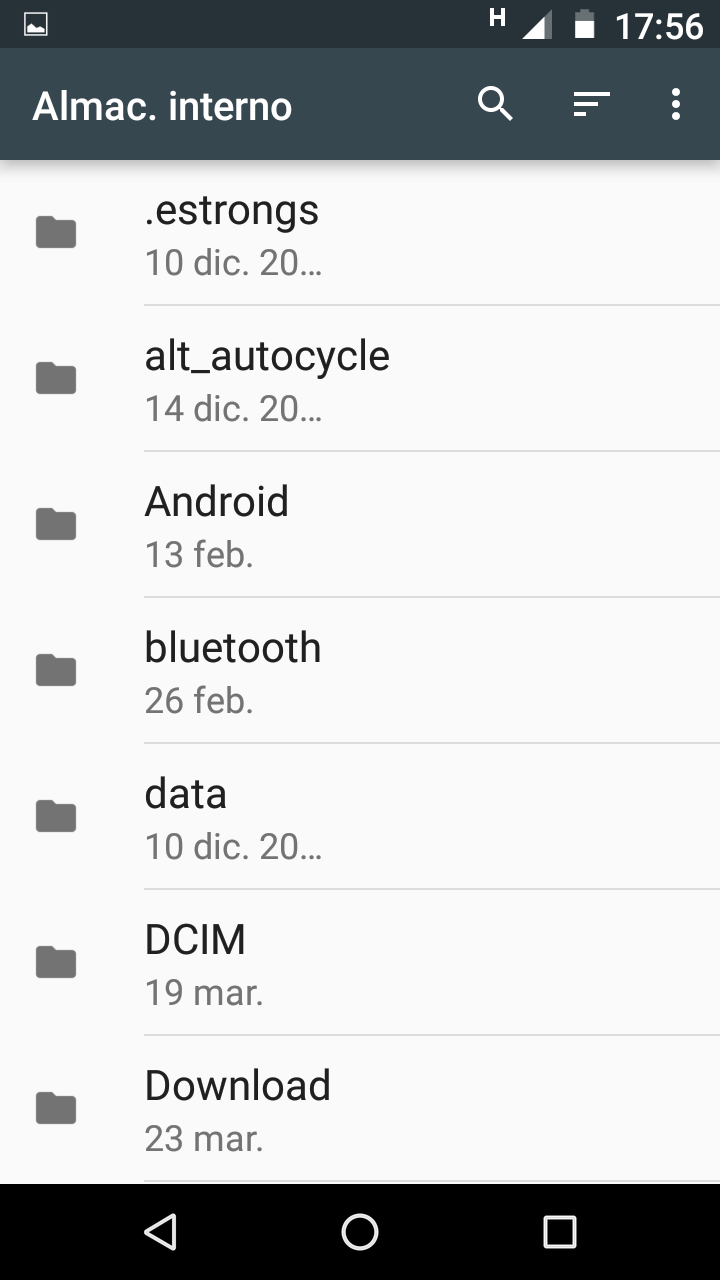
Y listo ya podemos ver nuestras carpetas y archivos contenidos en nuestro dispositivo. En esta vista no vemos miniaturas de las imágenes por ejemplo sólo aparecen los nombres de archivos.
Hasta el próximo post!!!
No hay comentarios:
Publicar un comentario